Samochód Lancer v1.0 ETS2
Samochód Lancer v1.0 ETS2
Przewodnik po konfiguracji
Cel: Skonfiguruj raz, a następnie uruchamiaj plik START.bat za każdym razem. Menu Prism w grze należy skonfigurować tylko podczas początkowej konfiguracji.
Pobierz i rozpakuj plik zip
Zapisz plik zip, korzystając z linku „Bezpłatne pobieranie” powyżej. Kliknij prawym przyciskiem myszy → Wypakuj wszystko. W folderze powinien pojawić się następujący plik:
KURULUM.bat
Zobaczysz również pliki START.bat, plugins-install i program. Nie uruchamiaj plików bezpośrednio z archiwum ZIP; najpierw je rozpakuj.
Kliknij dwukrotnie KURULUM.bat
Ten kreator wykonuje następujące kroki w podanej kolejności:
Lokalizuje folder wtyczek ETS2
Kopiuje tam pliki PrismTextureStreamerFB
Otwiera stronę pobierania, jeśli brakuje Node.js
Instaluje Electron (npm install — za pierwszym razem może to potrwać kilka minut)
Uruchamia okno CarPlay (opcjonalnie)
Wskazówka: Jeśli system Windows wyświetli ostrzeżenie „nieznany wydawca”, wybierz opcję „Więcej informacji” → „Uruchom mimo to”.
Pozostaw otwarte okno CarPlay
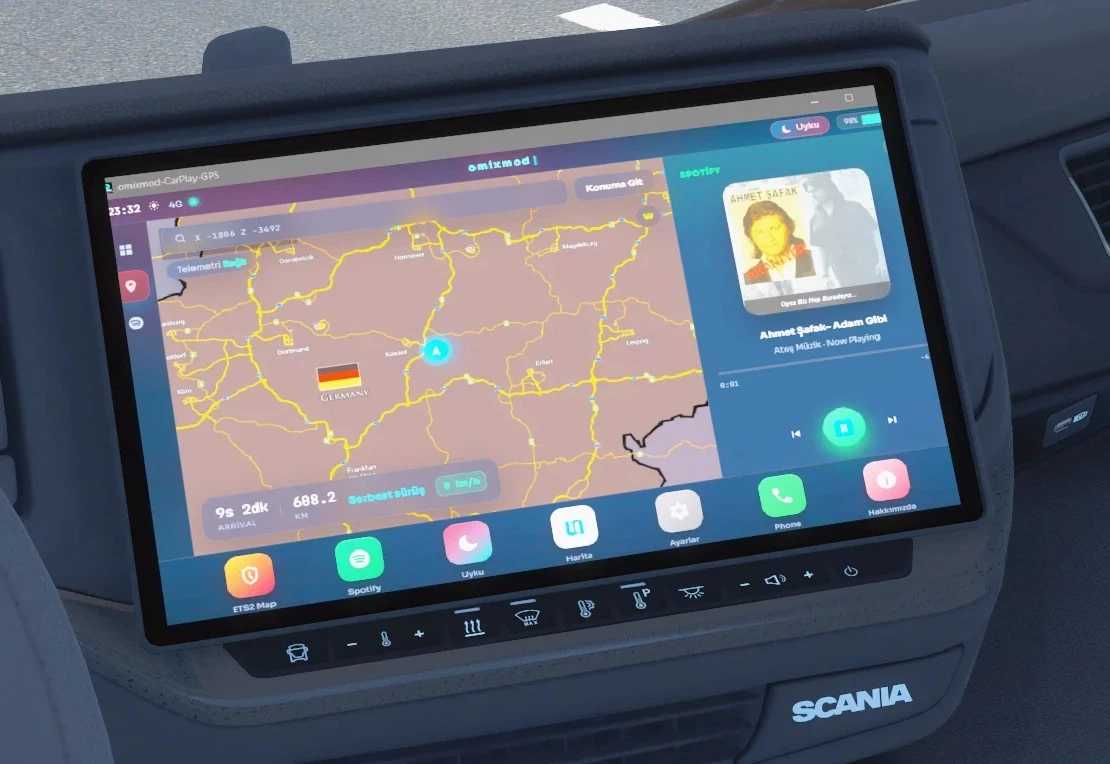
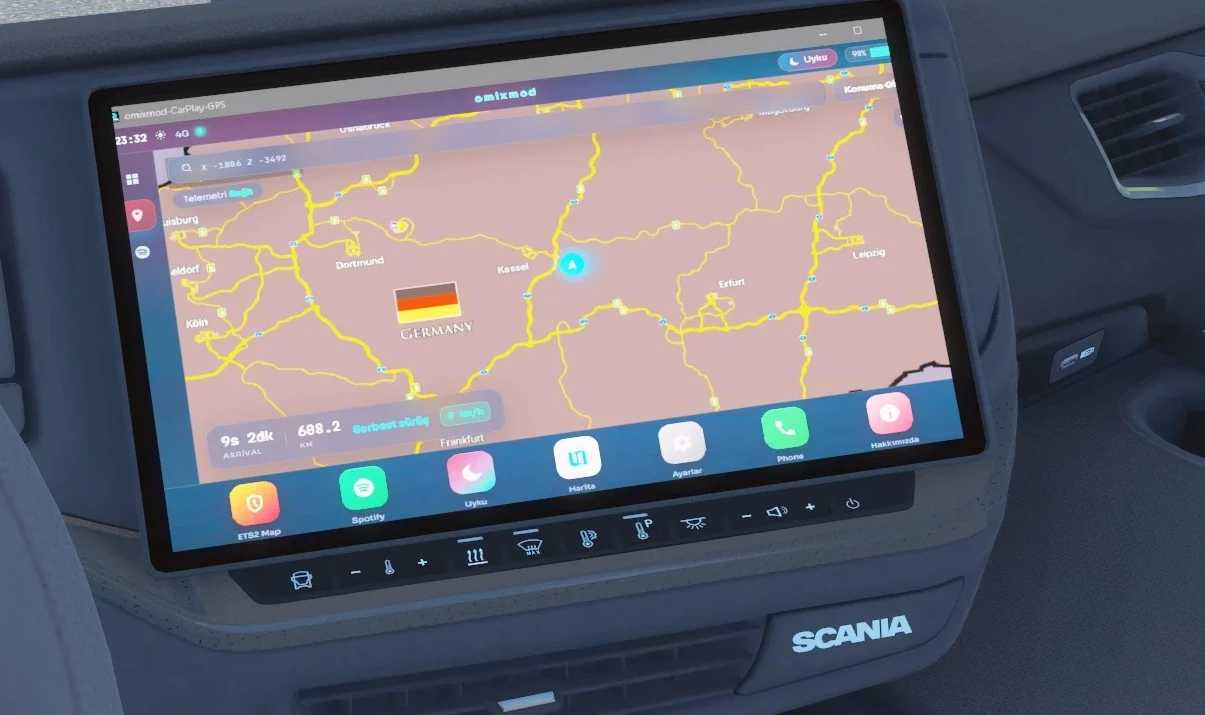
Na pasku tytułu powinien znajdować się napis „omixmod-CarPlay-GPS”. W tym oknie wyświetlany jest obraz przesłany do GPS-a.
Ważne: Nie minimalizuj okna. Zminimalizowanie go zatrzymuje renderowanie, powodując zamrożenie obrazu GPS na ostatniej klatce. Możesz zachować jego rozmiar na małym obszarze ekranu, ale nie minimalizuj go do paska zadań.
Podłącz Prism do ETS2 raz
Uruchom grę i wejdź do kabiny ciężarówki (tak, aby deska rozdzielcza była widoczna). Następnie:
Otwórz menu Prism za pomocą Ctrl + F8
Dodaj ekran → Typ: GPS
Okno źródłowe: omixmod-CarPlay-GPS (electron)
Stosować
Spójrz na ekran GPS w centrum ciężarówki, a nie na unoszący się w powietrzu sześcian. Jeśli obraz wydaje się odwrócony do góry nogami, włącz opcję „Odwróć w pionie” w ustawieniach Prism.
Następne napędy
Wystarczy wykonać konfigurację tylko raz. Następnym razem:
Uruchom CarPlay za pomocą pliku START.bat (nie minimalizuj)
Uruchom ETS2 — ustawienia Prism pozostają zapisane
Informacje o utworze pojawiają się, jeśli Spotify jest otwarty
Aby uzyskać dostęp do ustawień, koloru motywu, multimediów w trybie uśpienia i opcji „Informacje”, skorzystaj z opcji Ustawienia / Informacje w stacji dokującej.
OMİXMOD